
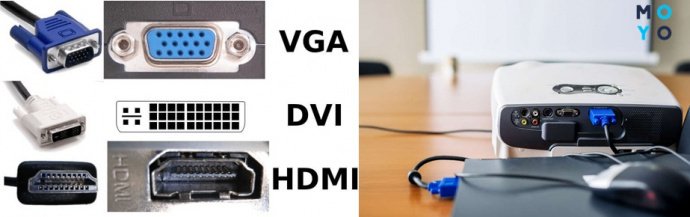
Как вывести экран ноутбука на проектор через HDMI?
соедините технику соответствующим шнуром HDMI или VGA; запустите ПК, проектор, а после загрузки ОС дождитесь установки драйверов или выполните ее вручную; запустите перезагрузку одного из устройств; подберите правильно разрешение, которое будет отвечать показателям проекционного оборудования.
Как сделать так, чтобы проектор показывал экран ноутбука?
Подключите один конец HDMI-кабеля к ноутбуку, а второй — к проектору. Включите проектор и выберите нужный источник сигнала (обычно это HDMI). На ноутбуке нажмите Windows + P и выберите нужный режим: «Дублировать» или «Расширить экран». Всё, проектор должен показать картинку!
Почему мой ноутбук не подключается к HDMI-проектору?
Базовое устранение неполадок – Убедитесь, что проектор или монитор включены и выбрано правильное соединение (Laptop HDMI) . Переключитесь на другой источник (например, Doc Cam), подождите несколько секунд, затем снова переключитесь на Laptop HDMI. При правильном подключении ноутбука и выборе правильного источника перезагрузите ноутбук.
Почему не дублируется экран на проектор?
Основные причины, по которым проектор не дублирует экран – это: Неправильные настройки в панели управления, т. е. неправильно выбран источник изображения, чтобы это исправить зайдите в панель управления – экран, выберете в качестве дисплея – проектор.
Подключите один конец HDMI-кабеля к ноутбуку, а второй — к проектору. · Включите проектор и выберите нужный источник сигнала (обычно это HDMI).
В статье расскажем, как быстро подключить ноутбук или компьютер к проектору, какие неполадки могут возникнуть и как их устранить.
Чтобы подключение проектора к компьютеру прошло без проблем, нужно заранее определить, какой кабель придется использовать – VGA или HDMI. В …