
Как перенести повторяющуюся встречу в Outlook?
Изменение повторяющегося события, созданного в новый Outlook В сетке календаря дважды щелкните созданное собрание, чтобы открыть его. У вас будут следующие варианты: Измените одно событие в ряду — внесите изменения в этот экземпляр. Изменить ряд — внесите изменения во весь ряд.
Как отметить повторяющиеся встречи в Outlook?
Чтобы сделать повторяющуюся встречу или собрание повторяющимся, выполните указанные ниже действия.
- Открытие существующей встречи или собрания.
- Нажмите кнопку повторение.
- Задайте шаблон повторения и диапазон повторения.
- Нажмите кнопку ОК.
Можно ли скопировать встречу в Outlook?
Копирование существующей встречи Для перехода вперед или назад в календаре используйте клавиши со стрелками. Чтобы перейти между событиями календаря, нажмите клавишу TAB, чтобы перейти вперед, и SHIFT+TAB, чтобы перейти назад. Когда вы хотите скопировать встречу, нажмите клавиши CTRL+C.
Как повторить собрание в Outlook?
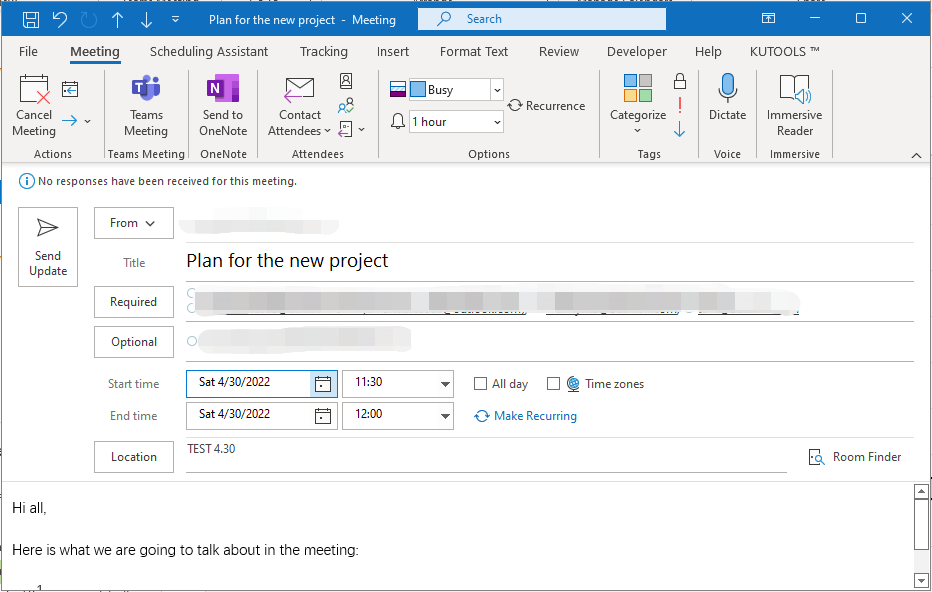
Повторение собрания в классической версии Outlook Выберите Собрание > Повторение.
Змінення повторюваної події, створеної в нова версія Outlook · На сітці календаря двічі клацніть створену нараду, щоб відкрити її. · Ви матимете такі параметри:.
В сетке календаря дважды щелкните созданное собрание, чтобы открыть его. · В диалоговом окне собрания внесите нужные изменения. · Выберите Сохранить или Отправить …
Змінення запрошення на нараду або зустрічі · На лівому полі вікна виберіть Елемент Календар. · У календарі виберіть подію та натисніть кнопку Редагувати. · Змініть …